MALIK TRIOLET

copy trading

Dépot mininum : 250$
Rendements attendus : +3 à 7% par mois
Type de stratégie : copy trading 
Revenue sharing : 30%

Track record (validé par la commu) :

Quelques mots sur Malik Triolet, le trader : 

Safe et raisonable, Malik a prouvé depuis 6 mois qu'il avait un bon risque management, ainsi que qu'une bonne résistance à la pression psychologique. Il fait parti de ces traders qui osent montrer leur visage, et discute publiquement de ses stratégies. 
Détail intéressant, il est champion du monde de power-lifting dans sa catégorie. Sans doute le secret de son mental de champion !

Avant d'être sur Roboforex, il tradait directement pour la communauté, voici son track-record : 

Sur les mois de Septembre et Octobre i la eu des résultats très impressionants, mais il a décidé de réduire son niveau de risque, tandis qu'il a augmenté sa qualité de trading. Il vise aujourd'hui le long terme, et veut se construire un nom.

TUTO


Si tu es Français, et que tu n'es pas en France, commence par configurer ton VPN sur la France. Pour que le Broker t'identifie comme un Français. 


Tu vas arriver sur cette page.
Clique sur “Open an account”

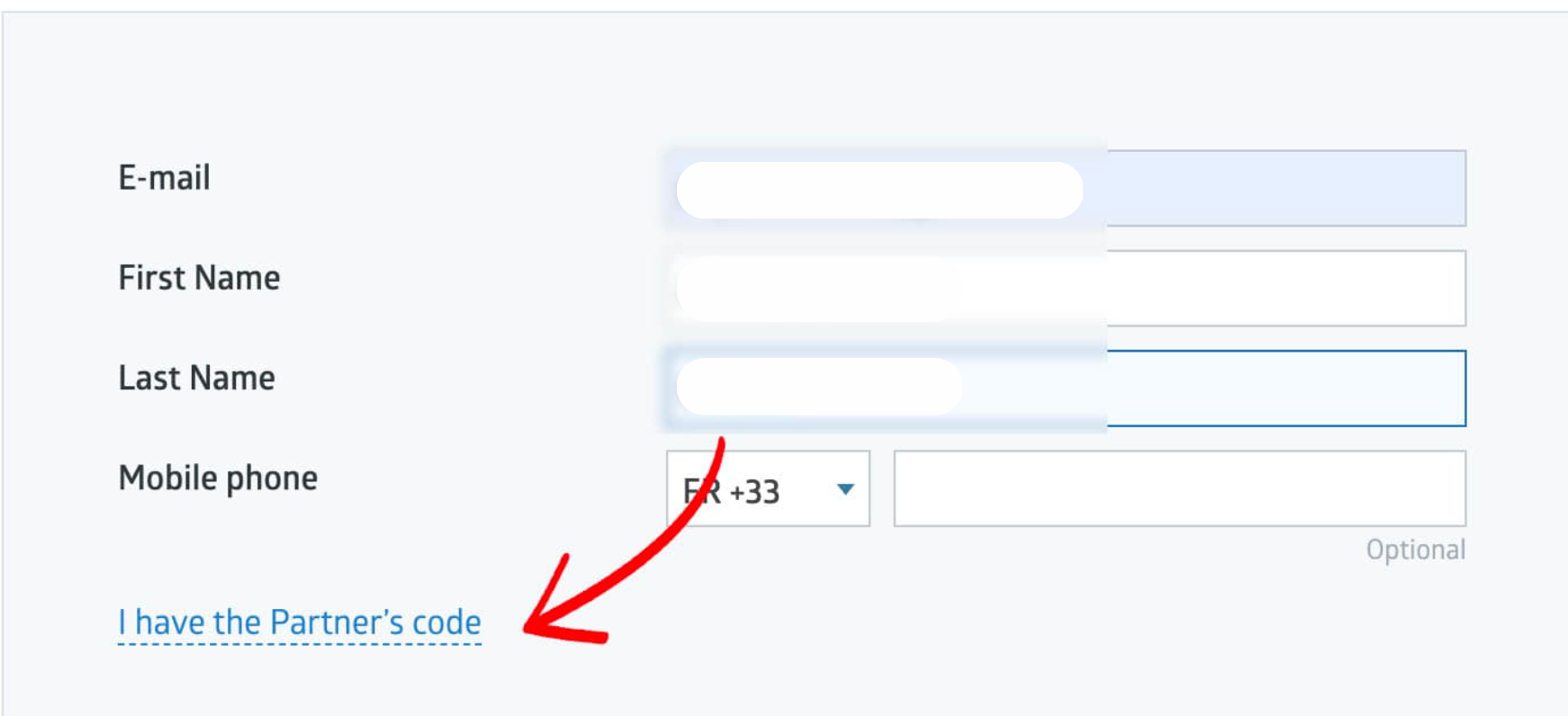
Puis tu remplis tes informations de base : 
-mail
-prénom
-nom de famille

Et tu cliques sur “I have the Partner's code”

Tu rentres le code : jhyk
Tu coches les 3 premières cases.
Et tu cliques sur “Register”

Tu vas maintenant recevoir un email.
Vérifie que tu l'as bien reçu : 

Retourne sur la page du broker, et clique sur “+Add account” pour te créer le compte qui te servira à déposer ton premier dépot, et commencer à trader automatiquement :

Crée un compte en suivant EXACTEMENT ces critères : 
Trading platform : MetaTrader 4
Account Type : MT4 Pro
Currency : USD
Leverage : 1 : 1000
Password : crée ton mot de passe
Confirm Password : confirme ton mot de passe
Affiliate code : jhyk

Puis rentre ton adresse, et confirme

Ton compte est maintenant créé.
Tu peux faire ton premier dépot.
Clique sur “Deposit Funds” :

Choisi le paiement VISA / Mastercard

Choisi le montant du dépot.
Choisi de payer en Euro (si tu laisses en USD le paiement va échouer).
Rentre ton numéro de téléphone.
Et clique sur Deposit Funds.

Rentre les infos de ta carte bancaire.
Clique sur “Pay”

Si le paiement a réussi, cette page va s'afficher.

Clique sur “Back to the shop” pour retourner sur le site :

Si le paiement a échoué, clique ici pour d'autres options de paiement :  

Si le paiement a réussi, il faut maintenant brancher ton compte sur le système de copy-trading pour que ton argent commence à travailler.
Clique sur ce lien : 

Vérifie que le compte à droite est bien celui sur lequel tu as fait un dépot. 
Sinon clique sur la double flèche blanche à droite du numéro de compte, pour changer de compte.

Attention, il faut un dépot de 100$ minimum pour pouvoir t'inscrire à cette stratégie.

Clique sur “Customize manually” pour choisir ton niveau de risque.

Par défaut, le ratio de risque est réglé sur 1.00
Mais tu peux augmenter les risques et les profits. 
Au maximum tu peux aller jusqu'à 8.00

Moi j'ai réglé le ration à 5.00 sur mon dépot secondaire, et à 3.0 sur mon dépot princial. Je retire mes profits tous les jours sur mon dépot secondaire, tandis que je ne retire qu'une fois par mois sur mon dépot principal. Pour ça je me suis évidemment fait 2 comptes sur Roboforex, tous deux branché sur la même stratégie, mais avec un ratio différent.

Clique sur “send request" pour valider.

Sur la flèche rouge à gauche tu peux voir que j'ai réglé mon ratio à 3.00
Et sur la flèche rouge à droite, je peux choisir “Unsubscribe from Trader”, ce qui veut dire que je suis DÉJÀ inscris sur le trader, et que le compte a bien été branché à la stratégie.

Félicitations ! Les trades vont bientôt commencer.

Pour ajouter des dépots, répète l'opération.

Pour retirer tes profits va dans la section “Funds”, puis “Withdraw Funds”.
Pour mes retraits, je renvoie directement l'argent sur la carte bancaire qui a servi au paiement.

Si le paiement a échoué, tente avec différentes cartes de paiement.
Ou bien si tu veux faire ton dépot en crypto, clique directement sur ce lien :

Si tu veux tester d'autres méthodes de paiement en FIAT, retourne sur le broker Roboforex. Clique sur “Accounts”
 

Puis clique sur “Deposit” sur le compte que tu as créé juste avant : 
(pour moi il y a déjà des 106,65$ sur ma balance, c'est parce que le premier transfert a réussi) 

Puis tu peux tester les différents moyens de dépots jusqu'à ce que tu en trouves un qui fonctionne pour toi.

DÉPÔT EN CRYPTO

Pour un dépôt en crypto, utilise AdvCash.


Pour cela, cela se passe en 3 étapes simples :

1) Créé toi un compte AdvCAsh

2) Alimente le, soit via crypto, soit avec ta CB

3) Lance le transfert entre AdvCash et RoboForex


Création du compte AdvCash

Pour la création du compte AdvCash, rien de particulier, c'est une création de compte classique.

Alimentation du compte AdvCash

Dans le menu général d'Advcash, clique sur Deposit Funds

Une fois arrivé sur l'écran de dépôt, indique le montant à déposer, la devise (pense à mettre EUR), puis choisis ton mode de dépôt : Carte bancaire, Virement, ou Crypto. Attention, chaque mode à un pourcentage de fees et un délai de traitement. 


Pour l'exemple, nous allons sélectionner un dépôt en BNB de 150€, nous allons donc cliquer sur DEPOSIT, sur la ligne correspondante.

Un écran de confirmation t'indiquera le montant à déposer, puis clique sur CONFIRM.

AdvCash va t'indiquer le montant exact à envoyer à une l'adresse indiquée. Une fois transféré, clique sur “I HAVE PAID”.

Attention, fais ton transfert en une fois, et dans les 15 minutes.

Une fois validé, tu auras la confirmation :

Ton compte AdvCash est donc crédité de 150€. Tu peux désormais revenir sur Roboforex pour lancer un transfert vers Roboforex.

Transfert entre AdvCash et Roboforex

Apres avoir cliqué sur Deposit, clique sur AdvCash, puis renseigne un montant (ici 100 euros). Puis clique sur “Deposit Funds“ :

Une demande de confirmation te demandera de valider ce dépot. A nouveau clique sur “Deposit funds"

A partir de là, tu vas être redirigé vers le site d'AdvCash. Après être connecté, AdvCash te demande une confirmation du dépot. Il ne reste plus qu'à cliquer sur CONTINUE

Il se peut qu'AdvCash te demande une confirmation par email, dans ce cas, NE FERME PAS CETTE FENÊTRE. On reviendra dessus un peu plus bas.

Ouvre ta boite mail, et suis les instructions en cliquant sur CONFIRM dans l'email.

AdvCash confirmera si tout s'est bien passé

Reviens sur la fenêtre que tu avais laissé ouverte, puis clique sur CONFIRM. Tu devrais enfin avoir la confirmation que ton dépot s'est bien passé :

En cliquant sur CONTINUE, tu reviendras sur le site Roboforex, qui te confirmera que le dépot est effectivement crédité sur le compte.

Si rien ne fonctionne, contacte mon support : [email protected]
Si le dépot a fonctionné poursuis la configuration de ton compte ici : 

This is not financial advice. Jean-Marie CORDA, his interlocutors and this video do not provide tax, legal or accounting advice. This material has been prepared for entertainment purpose only, and is not intended to provide, and should not be relied on for, tax, legal, financial or accounting advice.

Warning: You should not invest unless you are prepared to sustain a total loss of the money you have invested plus any commission or other transaction charges. Do not trade or invest based what is presented on this channel. Always do your own research and due diligence before investing or trading. This channel will never recommend for you to buy, sell, long or short any asset, commodity, security, derivative or cryptocurrency related instrument as it’s extremely high risk. You should always consult with a professional/licensed financial adviser before trading or investing in any cryptocurrency related product.